빗썸에서 바이낸스로 USDT 입금하는 방법
Bithumb → Binance · TRON/TRC20 네트워크 일치가 전부

오늘은 빗썸에서 바이낸스로 USDT를 입금(=빗썸에서는 USDT “출금”)하는 과정을 스크린샷 순서대로 따라합니다. 초보자는 코인 + 네트워크 + 주소 3가지만 기억하세요.
- 코인(자산) 종류 동일 (예: USDT)
- 네트워크 동일 (예: TRON ↔ TRC20)
- 주소/메모(태그) 정확히 복사/붙여넣기
국내거래소 → 해외거래소 전송은 가능하면 본인 바이낸스 계정으로 보내는 것이 안전합니다. 제3자에게 보내야 해도, 우선 본인 바이낸스에서 받은 뒤 다시 보내는 방식이 실수 확률을 줄입니다.
첫 원화 입금 후 72시간 뒤 코인 출금 가능, 이후 원화 입금 시 24시간 동안 일부 출금 제한이 걸릴 수 있습니다. (정책은 변동될 수 있으니 앱 내 안내를 우선으로 확인하세요.)
-
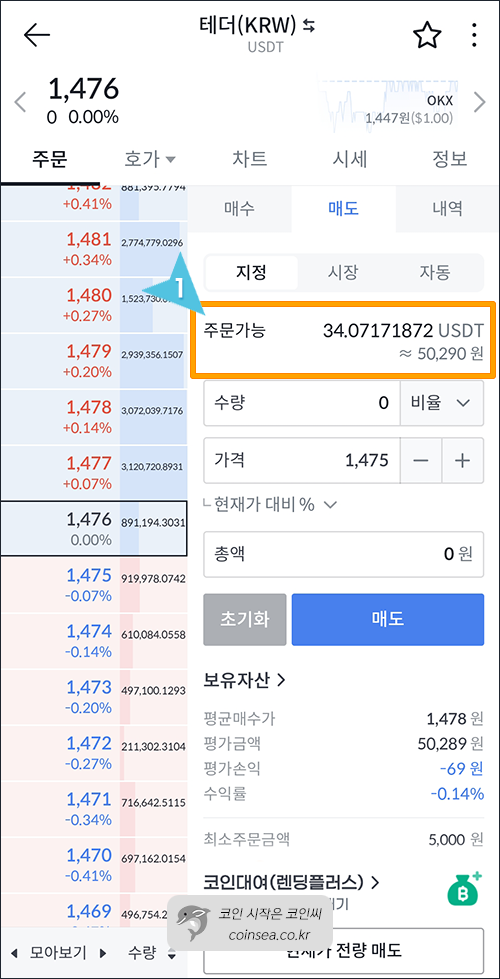
먼저 빗썸에서 원화로 USDT를 매수합니다.
-
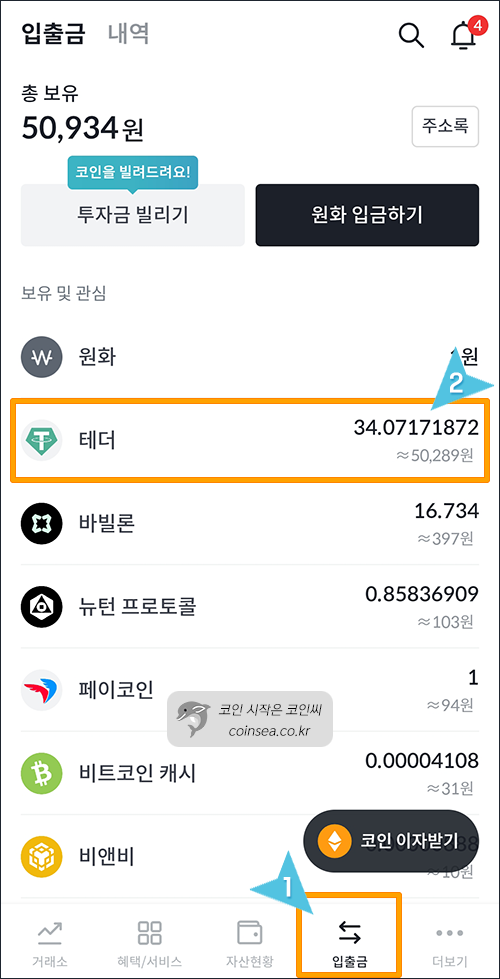
빗썸 앱 하단 입출금 → 테더(USDT)를 선택합니다.
-
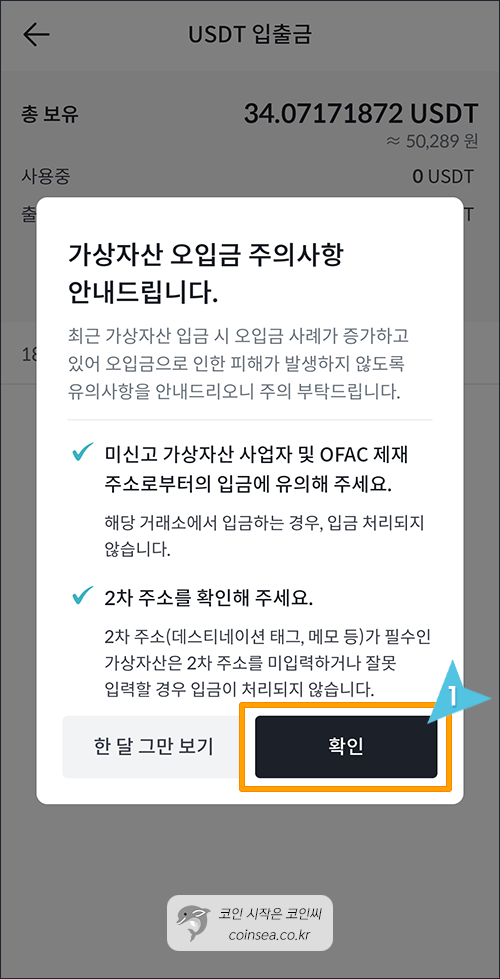
오입금 주의사항을 확인하고 확인을 누릅니다.
-
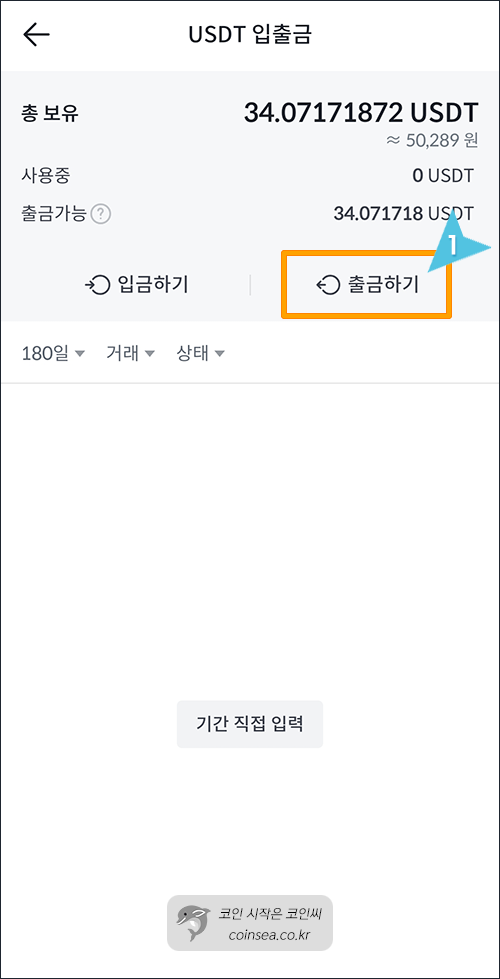
USDT 화면에서 출금하기를 클릭합니다.
-
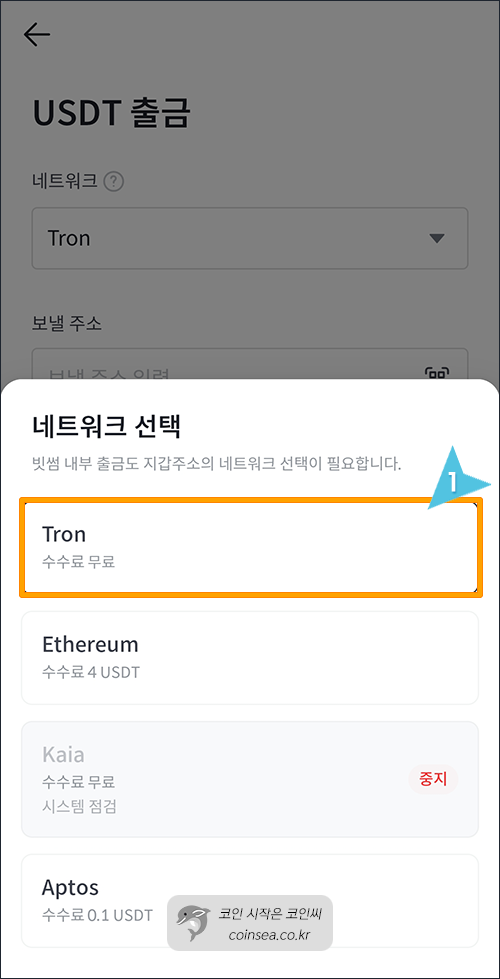
네트워크에서 Tron을 선택합니다.
중요
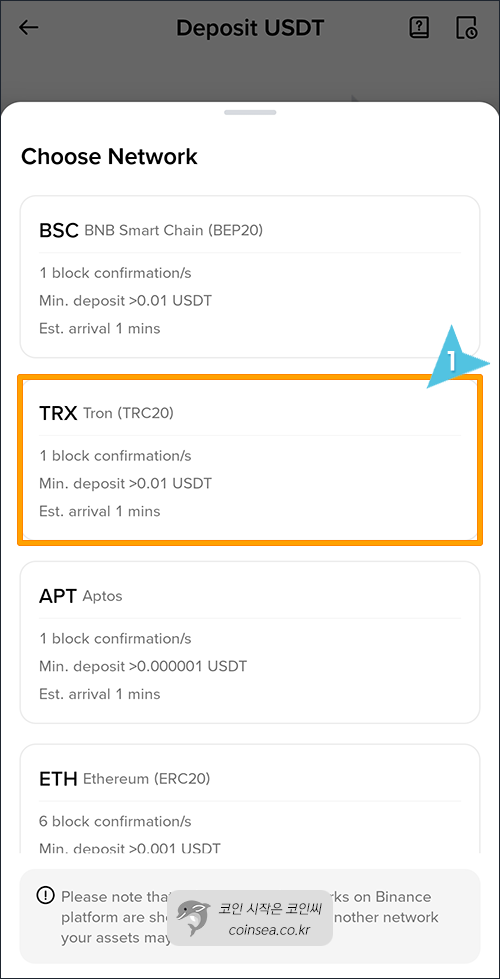
빗썸에서 Tron을 선택했다면, 바이낸스에서도 USDT 네트워크를 반드시 TRX(TRC20)으로 동일하게 선택해야 합니다.
-
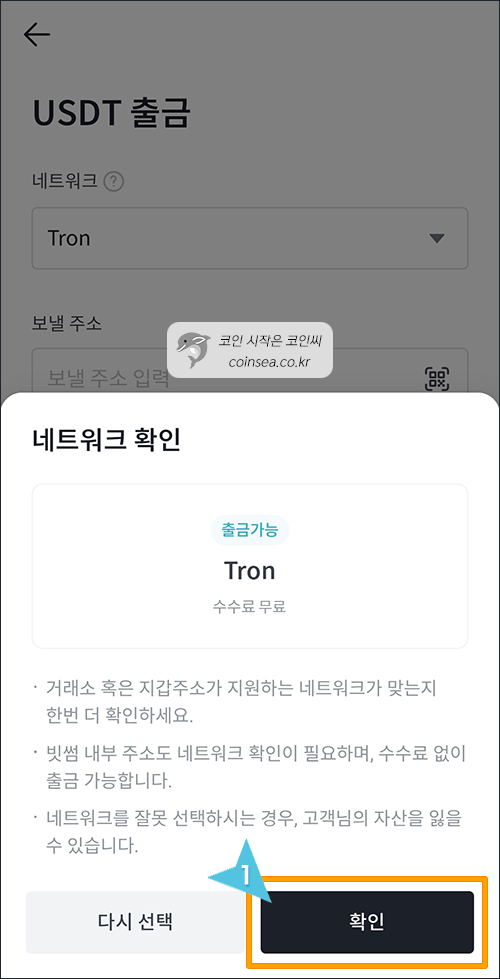
네트워크 재확인 화면에서 확인을 누릅니다.
왜 또 확인하나요?
네트워크 선택 실수는 복구가 매우 어렵기 때문에, 앱에서 여러 번 확인을 띄웁니다.
-
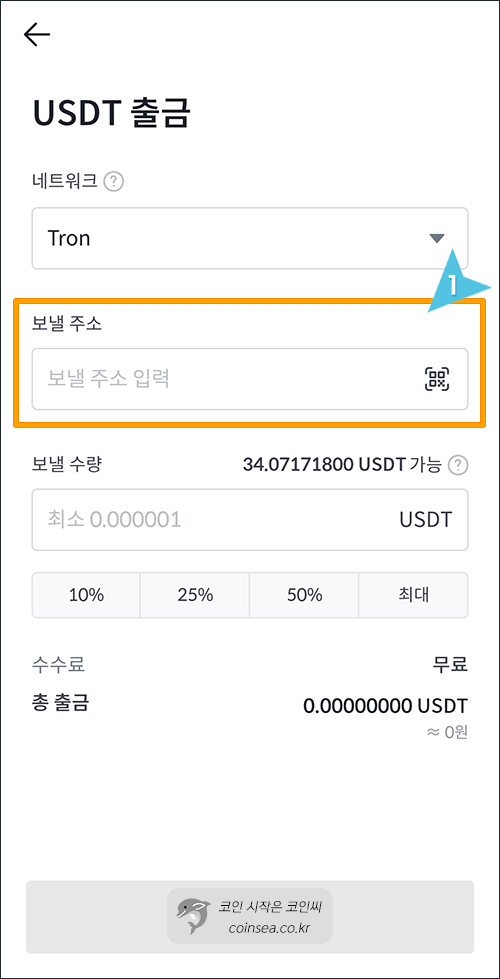
이제 보낼 주소 입력 단계입니다. 이 화면은 유지한 채로 바이낸스 앱으로 이동합니다.
-
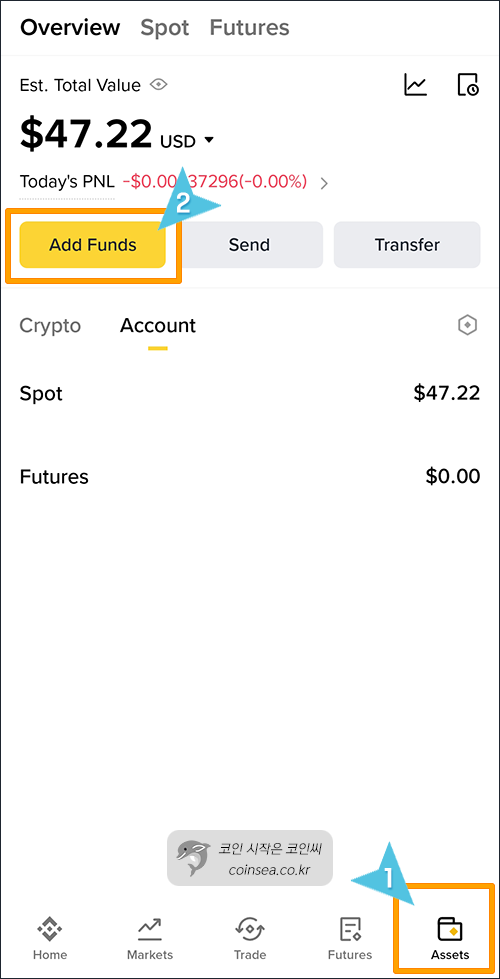
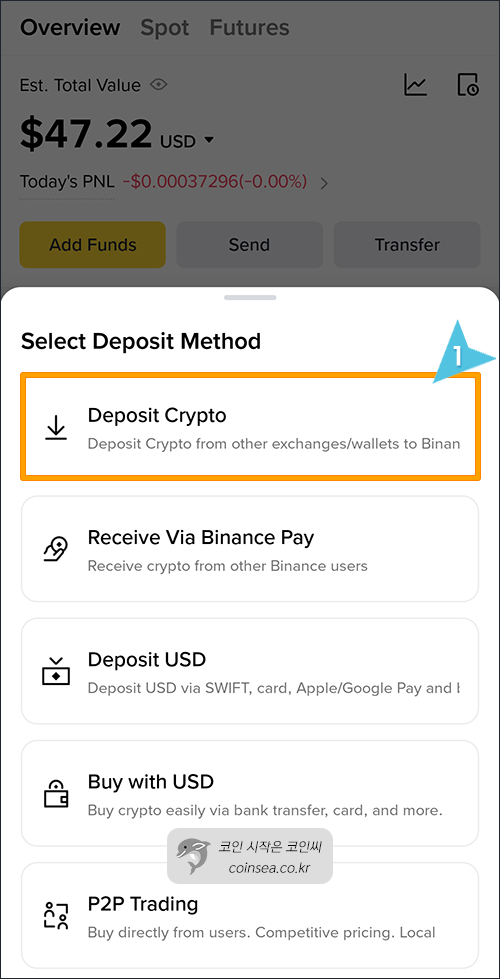
바이낸스 앱 하단 Assets → Add Funds를 클릭합니다.
-
Deposit Crypto를 클릭합니다.
-
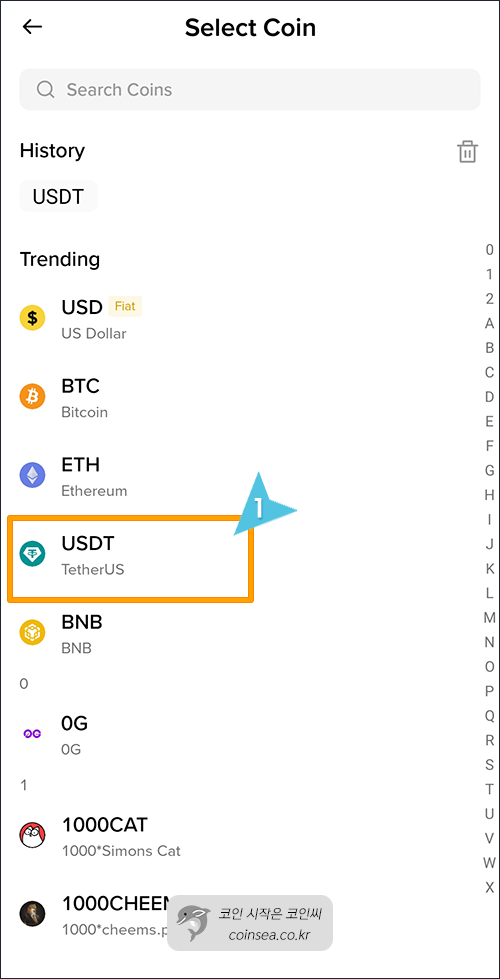
코인 선택에서 USDT를 선택합니다. 없으면 검색창에 USDT를 입력하여 검색합니다.
-
네트워크를 TRX(TRC20)으로 선택합니다. (빗썸에서 Tron을 선택했기 때문)
-
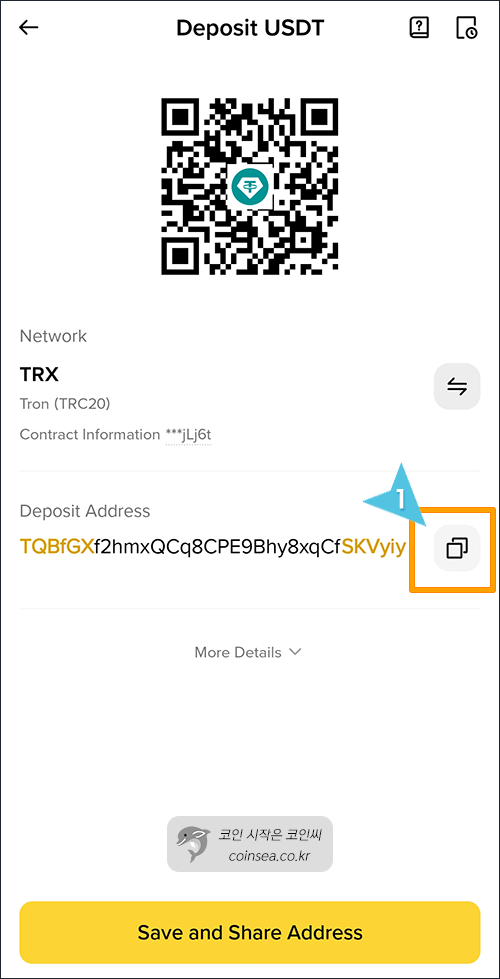
Deposit Address 오른쪽 복사 버튼으로 입금 주소를 복사한 뒤, 다시 빗썸으로 돌아갑니다.
-
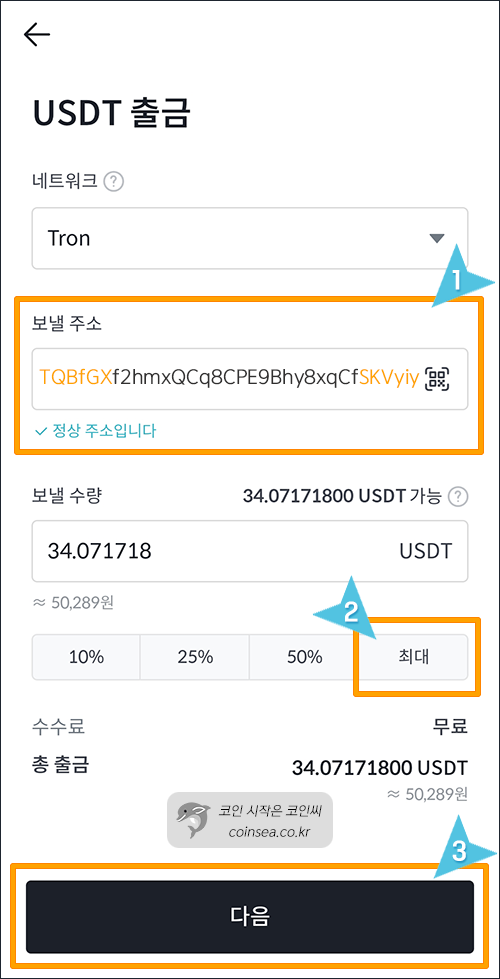
빗썸 출금 화면의 보낼 주소에 붙여넣고, 수량 입력(또는 최대) 후 다음을 클릭합니다.
-
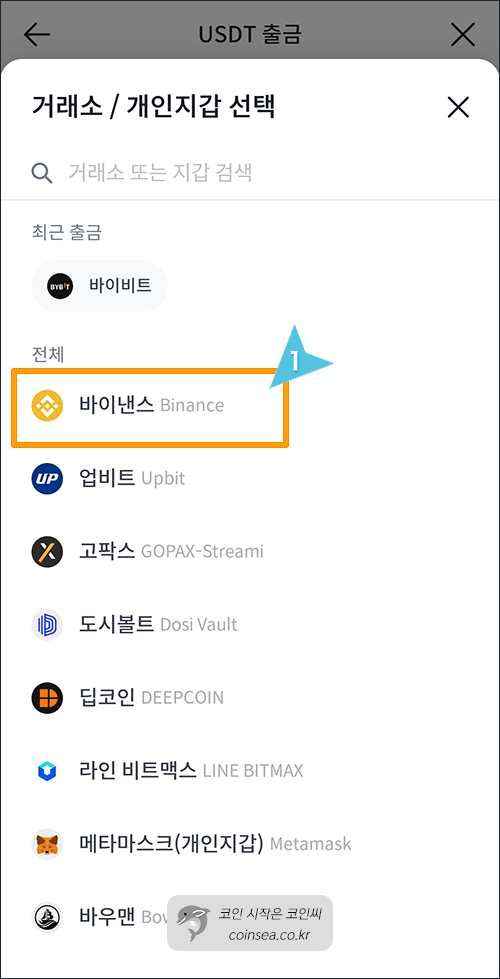
거래소/개인지갑 선택에서 바이낸스를 선택합니다.
-
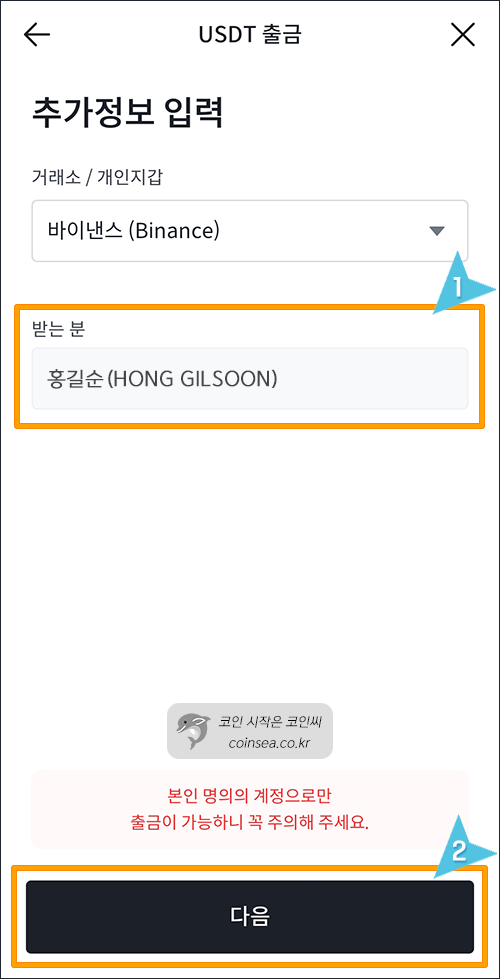
받는 사람 이름이 본인인지 확인 후 다음을 클릭합니다.
-
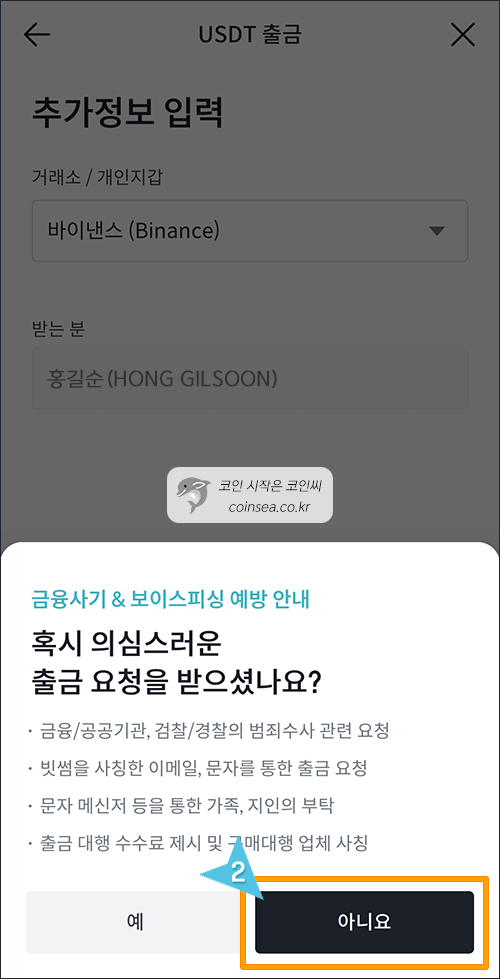
보이스피싱 예방 안내에서 본인 상황에 맞게 선택합니다. (예시 화면은 아니요)
-
코인/네트워크/주소를 마지막으로 다시 확인하고, 동의 체크 후 출금 신청을 클릭합니다.
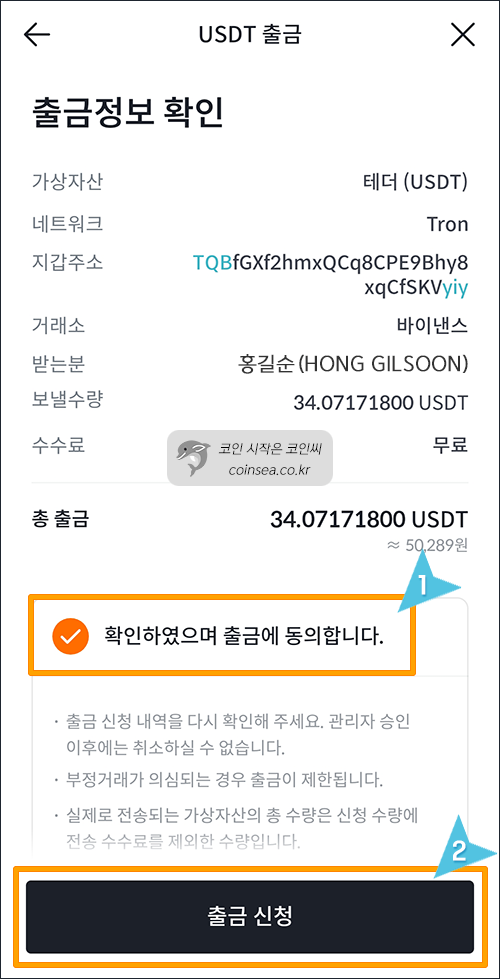
-
OTP/문자/인증서 등 자신에 맞게 인증을 완료합니다.
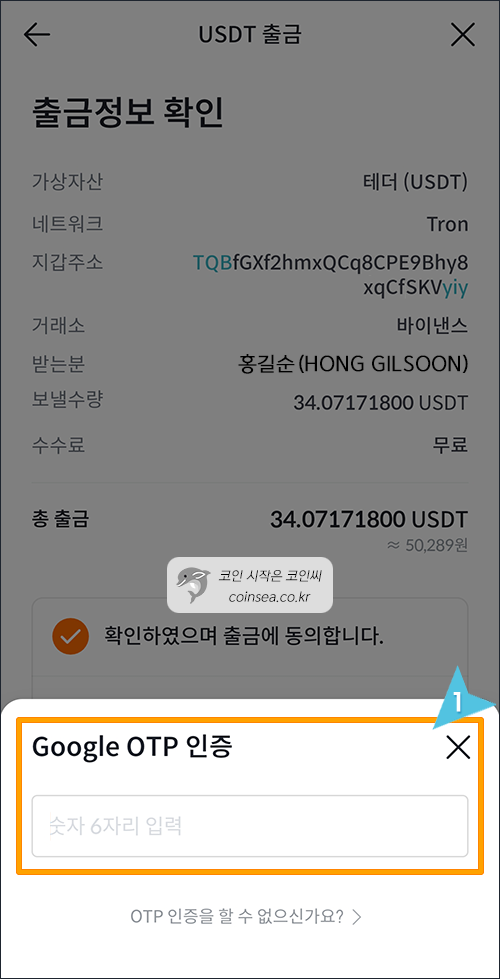
-
출금 신청 완료 후 확인을 클릭합니다.
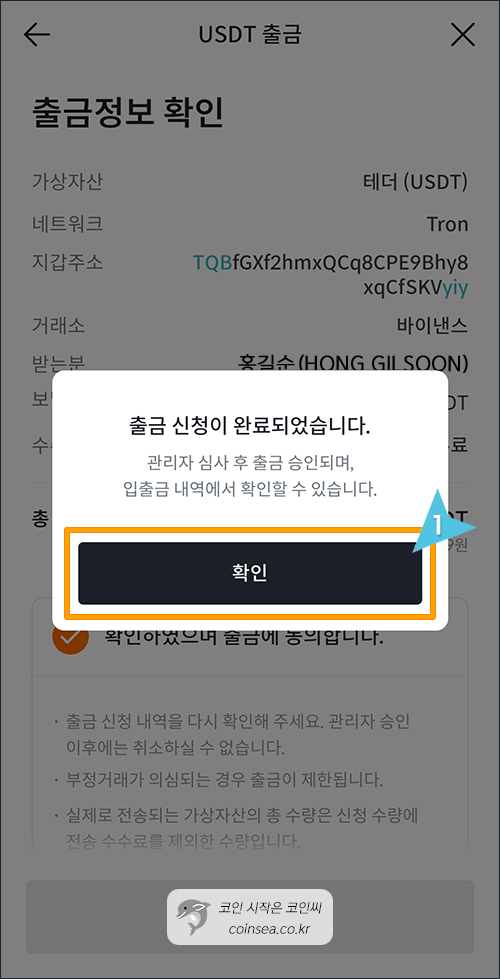
-
출금이 대기 상태가 됩니다. 보통 5~10분정도 지나면 바이낸스에 입금됩니다.
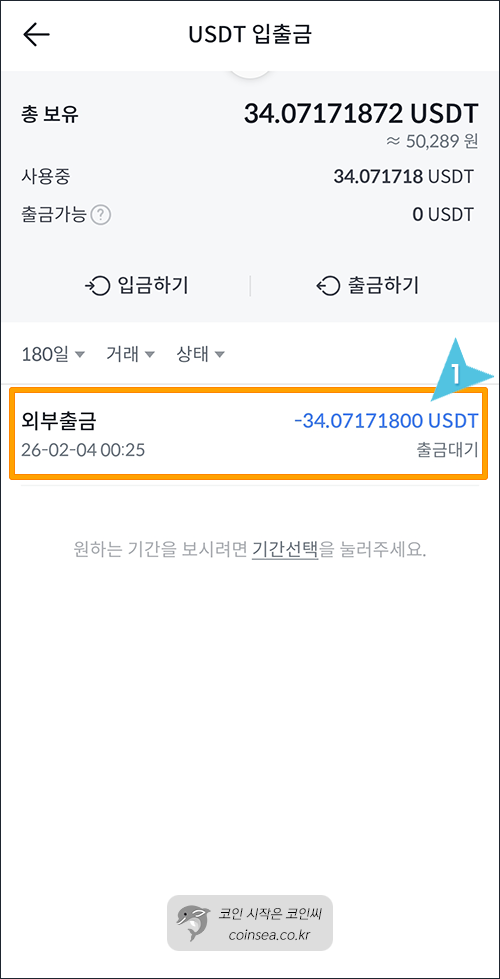
-
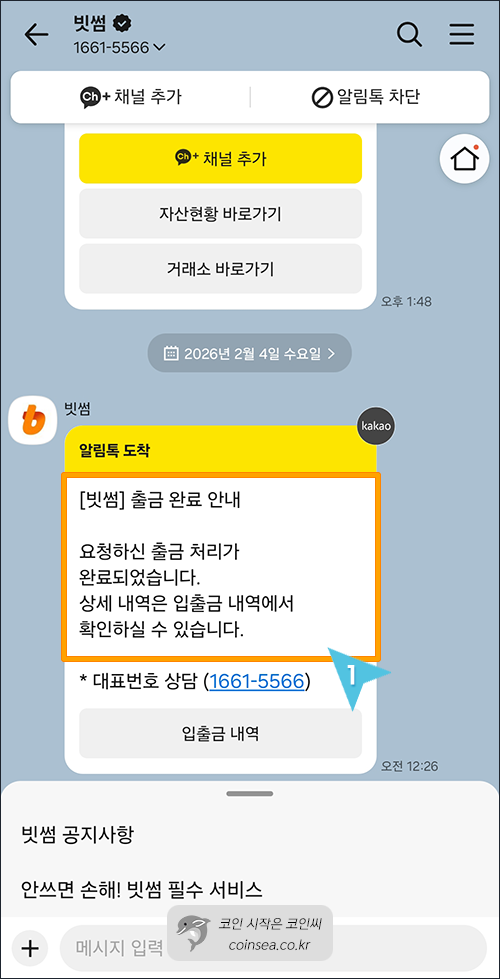
빗썸에서 출금 완료 알림(카톡/푸시)이 오면, 바이낸스에서 입금 여부를 확인합니다.
-
바이낸스 Assets에서 USDT 입금을 확인할 수 있니다. 이제 USDT로 현물(Trade) 또는 선물(Futures)거래를 진행할 수 있습니다.
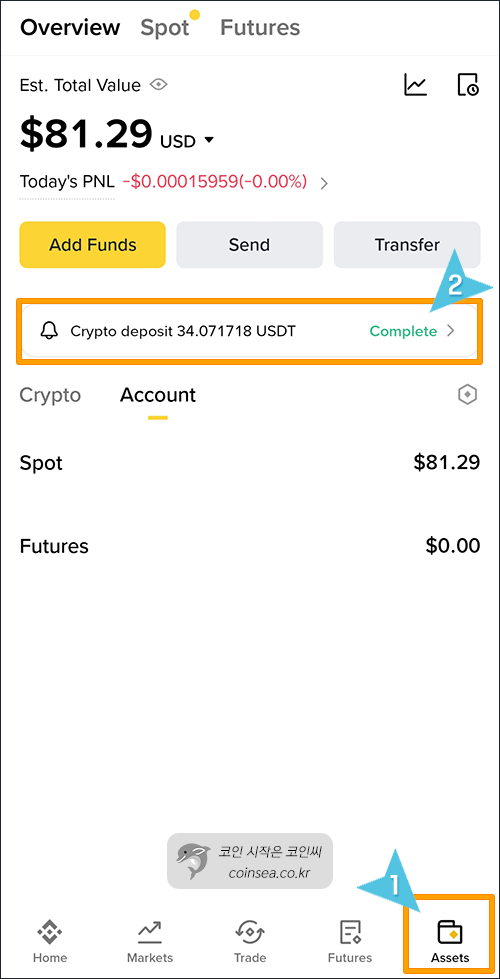
바이낸스에 USDT가 들어오면, 이제 거래 메뉴를 살펴보고 실제 거래(현물/선물)로 넘어가면 됩니다.
Q. “입금”인데 왜 빗썸에서는 “출금” 메뉴로 하나요?
Q. TRX / Tron / TRC20은 다 같은 건가요?
Q. 입금이 10분 넘게 안 들어오면 어떻게 하나요?

※ 안내: 본 게시물은 투자 권유가 아닌 정보 제공 목적입니다. 거래소 정책/수수료/네트워크 지원 여부는 수시로 변경될 수 있으니 출금 전 최종 확인을 권장합니다. 코인 거래는 고위험 투자상품으로 원금 손실의 위험이 매우 높습니다. 모든 투자 판단과 책임은 투자자 본인에게 있습니다.